
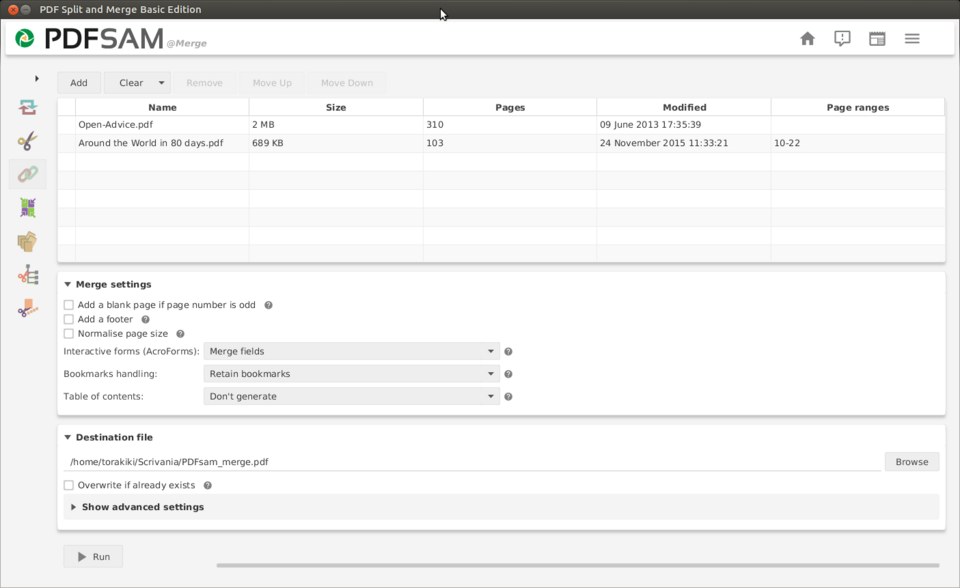
PDFsam Basic是我们对日常本地PDF组页的首选。官方介绍它是Windows、macOS和Linux免费开源桌面应用,可合并、拆分、旋转、交错与提取页面。优势是专注:选择页面级任务,不必先把整份文件当作可编辑布局。这是按照标准的编辑偏好,不是速度、隐私或可靠性基准冠军。这里明确指Basic,不能与提供方其他产品和试用版混淆。保留版本区别,才能推荐具体功能,而不把其他软件包的能力或商业条件错误附加到免费版上。
一个好的开始是用自有文件组包。添加材料前写顺序,例如封面、短指南、附录。某来源只需部分时,把所选页记录成以后可核对的形式。页面在文件里的位置,与印刷标签可能不同。无编号封面会让口头页码和实际范围不一致。这就是简短书面规范比默认大家理解相同更有用的原因。核对时所有人应知道“第三页”是第三张,还是某章节印着该数字的页面。这个简单澄清能减少程序按指令执行,却和人的原意不符的情况。
产生结果后,用另一阅读器打开。检查首尾和来源边界,确认该有的都在,没有重复或漏页。总数有用却不充分,一张错页替代另一张不会改变计数。这些是建议检查,不是我们执行过的比较测试。若含表单、书签、链接或签名,应查当前文档并验证依赖功能。组页会改变结构,因此复核取决于实际内容,而不是认为PDF都一样。成功生成和文件名正确,都不能单独证明接收者拿到的是连贯、可用且符合预期的阅读包。
专注也是限制。不要选Basic却期待改写段落、OCR或另一版本全部功能。扫描要搜索可考虑NAPS2或OCRmyPDF,小改内容优先源文件或仔细检查的Draw,视觉组页则有PDF Arranger。选择不应比品牌名气,而应对应明确文档化用途。专门应用在任务吻合时有价值。工作过程中目标变化,就可以重新选择,不必寻找不存在的功能,也不必为了坚持同一程序,把几种性质不同的操作拼成难解释、难复核的复杂序列。
本地处理有实用优势,但边界如引言所述。项目说页面工作在电脑上运行,不要求上传文档。下载和维护软件是独立活动,同步保存位置也仍是另一项分享选择。我们不把产品说明变成独立隐私审计。保留原件,选择理解的输出位置,给成品清楚名称。能解释输入来自哪里、做了什么、如何检查,流程更易理解,也便于别人继续。需要后来核对时,他可以分清来源与组装副本,而不必依靠作者记忆来判断哪份内容最初应该放在哪里。
PDF24 Creator对Windows广泛需求最有竞争力,偏爱缩略图的人也可能让PDF Arranger胜出。总体选择PDFsam Basic,是因为它在Windows、macOS和Linux提供明确、免费、本地页面流程。从小任务开始,查当前官方指南。有效结果是确实检查过的连贯材料,不只是没有错误提示的文件。任务变了就重新选择,不必强迫单个应用完成一切。专注页面工具是否足够处理你大部分PDF工作,还是广泛工具箱真的常用到值得优先?应根据真实用途回答,而不是根据未来也许会出现的每一种可能需求。
图片: Torakiki610 · CC BY-SA 4.0. Ubuntu Mate上的PDFsam Basic历史合并界面,2017年5月22日;并非当前界面或测试结果. 复用已有优化图片,未再修改。保留源画面,已缩放并转换为渐进JPEG;沿用原许可,不暗示认可。
