
先说清操作,再选应用,PDF问题通常就容易理解了。合并文件、修正页面、舒适阅读、添加手写笔记,以及让扫描件可以搜索,是不同工作。擅长其中一项的软件,未必适合另一项。本榜比较十款可免费完成实用本地任务的桌面工具,公开功能核查于2026年10月24日。PDFsam Basic因在Windows、macOS和Linux提供明确的页面操作而居首;对想要更多功能的Windows用户,PDF24 Creator是最有力竞争者。阅读器与命令行工具则分别适合更专门的需要。
编辑排序优先考虑日常任务是否明确、本地处理是否有用、普通读者是否容易开始,以及免费核心是否超出限时试用。平台和准备成本也影响名次。我们没有编造速度、压缩比例或隐私评分。这是根据官方文档研究的选择,不是实验室测试,也不声称安装试用了全部十款软件。任务可以改变排序:使用扫描仪的人可能先选NAPS2,需要重复结构处理的技术用户可能更喜欢qpdf。解释选择依据,比把任何一种工具宣称为适合所有人的绝对冠军更有意义。
“离线”指这里讨论的本地文档操作,不表示下载软件、检查更新、跟随链接、获取OCR语言数据或使用网络功能永远不需要连接。同步文件夹仍可能通过另一项服务上传文件。PDF24 Creator是Windows桌面产品,同品牌网页工具是另一条路径;PDFsam Basic也不同于提供方其他版本。应从官方链接开始,检查适用于自己系统的当前安装包,而不是仅凭熟悉名称判断。软件如何处理文档与文件最终存在哪里,是两个需要分别理解的部分,不能混成笼统保证。
2026年10月24日,我们查看Google Trends Explore:美国、过去90天、所有类别、网页搜索。“merge pdf”“compress pdf”和“pdf editor”的相对平均值为31、24和64。相关上升查询包括“how to compress a pdf without losing quality”增长500%,以及“compress pdf to 20mb”增长250%。这些是标准化关注度和相关查询增长,不是月搜索量,也不能证明某款应用最好。无关建议已排除,没有依据宣称季节规律。本榜并非每款都能压缩文件或修改现有文字,必须按实际任务选择。
可以用自己拥有的内容制作练习文件:封面、短段落、图片,以及一张故意旋转的页面。先定义目标,保留原件,将结果另存,再用另一阅读器打开,检查顺序;需要时搜索或复制独特短语,并测试重要链接或评论。这是建议练习,不是已报告的产品测试。外观合理不代表表单、批注、书签或签名全部保留。重要文档,尤其还要交给别人继续编辑的文件,需要单独检查这些功能。应用显示完成,只说明某个步骤结束,不等于文档已经符合读者的使用要求。
Topnilo的免费学生应用介绍更广泛的学习软件,账户安全习惯讨论保护日常工作的另一部分。这里关注最小而合适的PDF流程。本地应用不能代替备份、谨慎分享和如实处理文档。不透明形状不等于经过验证的安全删除,手绘签名也不自动成为经过验证的数字签名。敏感或正式签署的文档,在修改前应理解相应流程。对你而言,一套广泛工具箱,还是几款各自任务明确的软件,更能节省时间?答案应该取决于真实工作,而不是功能列表有多长。
资料来源: 项目官方资料 1 · 项目官方资料 2 · 项目官方资料 3 · 项目官方资料 4 · Google Trends Explore.
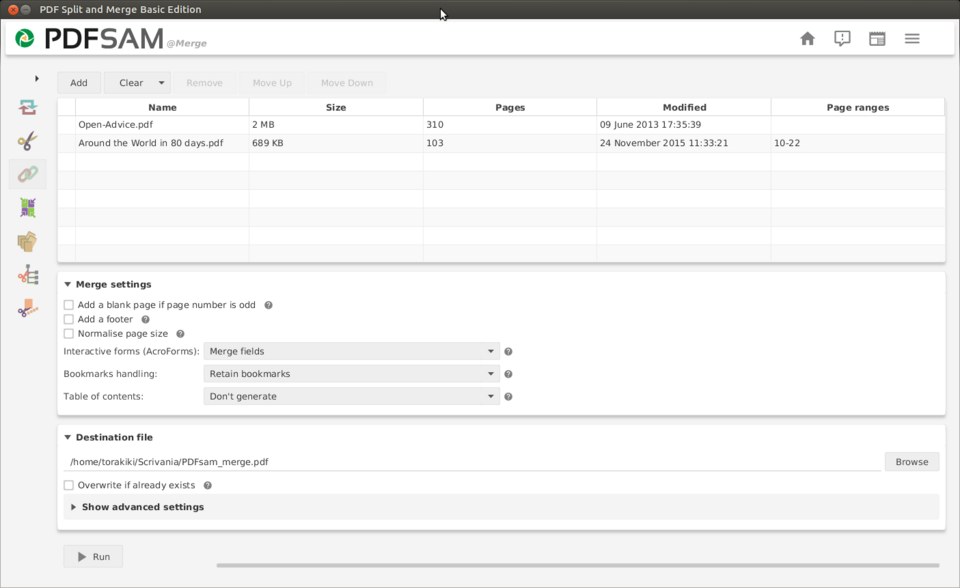
图片: Torakiki610 · CC BY-SA 4.0. Ubuntu Mate上的PDFsam Basic历史合并界面,2017年5月22日;并非当前界面或测试结果. 复用已有优化图片,未再修改。保留源画面,已缩放并转换为渐进JPEG;沿用原许可,不暗示认可。
